




В HubEx появились инструменты для учёта поступлений на склад, управления заявками на Канбан-доске, подготовки документов по шаблонам. Также расширили возможности плагинов, добавили настройки доступа к документации, упростили работу с данными в приложении. В статье рассказываем, как использовать обновления в работе сервисной команды.
Содержание
- Оприходование материалов на склад
- Доступ по ролям и массовая загрузка файлов в «Базе знаний»
- Управление фильтрами заявок для сотрудников
- Экспорт истории изменений заявки
- Дополнительные поля-справочники для объектов
- Создание дочерних заявок в мобильном приложении
- Возврат закрытых заявок в работу
- Канбан заявок
- Новый конструктор печатных форм
- Наблюдатели в карточке заявки
- Обновления мобильного приложения
Оприходование материалов на склад
Теперь поступление материалов можно фиксировать прямо в HubEx. Новый складской документ «Оприходование» связывает материалы с конкретным складом и при необходимости с заявкой, а после проведения обновляет остатки в системе. Функция доступна в веб-версии HubEx в разделе «Склады» → «Складские документы».
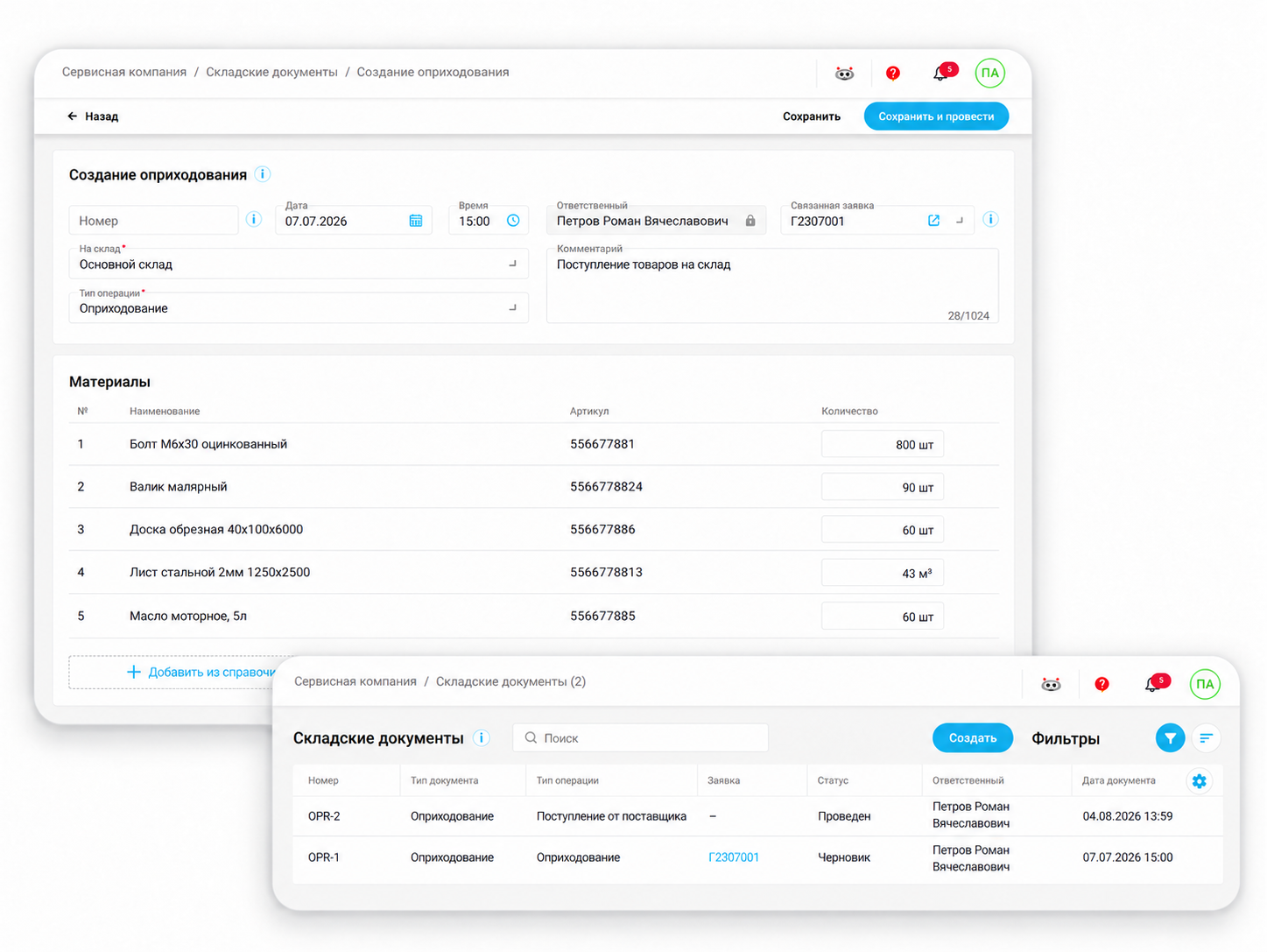
В документе указываются склад, тип операции, дата и время, ответственный и связанная заявка. Номер можно ввести вручную или получить автоматически при проведении. Материалы находятся по наименованию или артикулу, их количество можно редактировать прямо в таблице. Если нужной позиции ещё нет, её можно создать в окне выбора материалов.
Документ можно сохранить как черновик: он не влияет на остатки и отчёты. Проведённый документ изменяет количество материалов на складе; при необходимости проведение можно отменить. Это позволяет сначала подготовить и проверить данные, а затем отразить поступление в учёте.
Доступ по ролям и массовая загрузка файлов в «Базе знаний»
В плагине «База знаний» появились настройки доступа к статьям по ролям HubEx. Раньше собственные роли плагина — Редактор и Пользователь — существовали отдельно от ролевой модели системы, а общее полномочие открывало доступ ко всему плагину. Ограничить видимость конкретных материалов было нельзя.
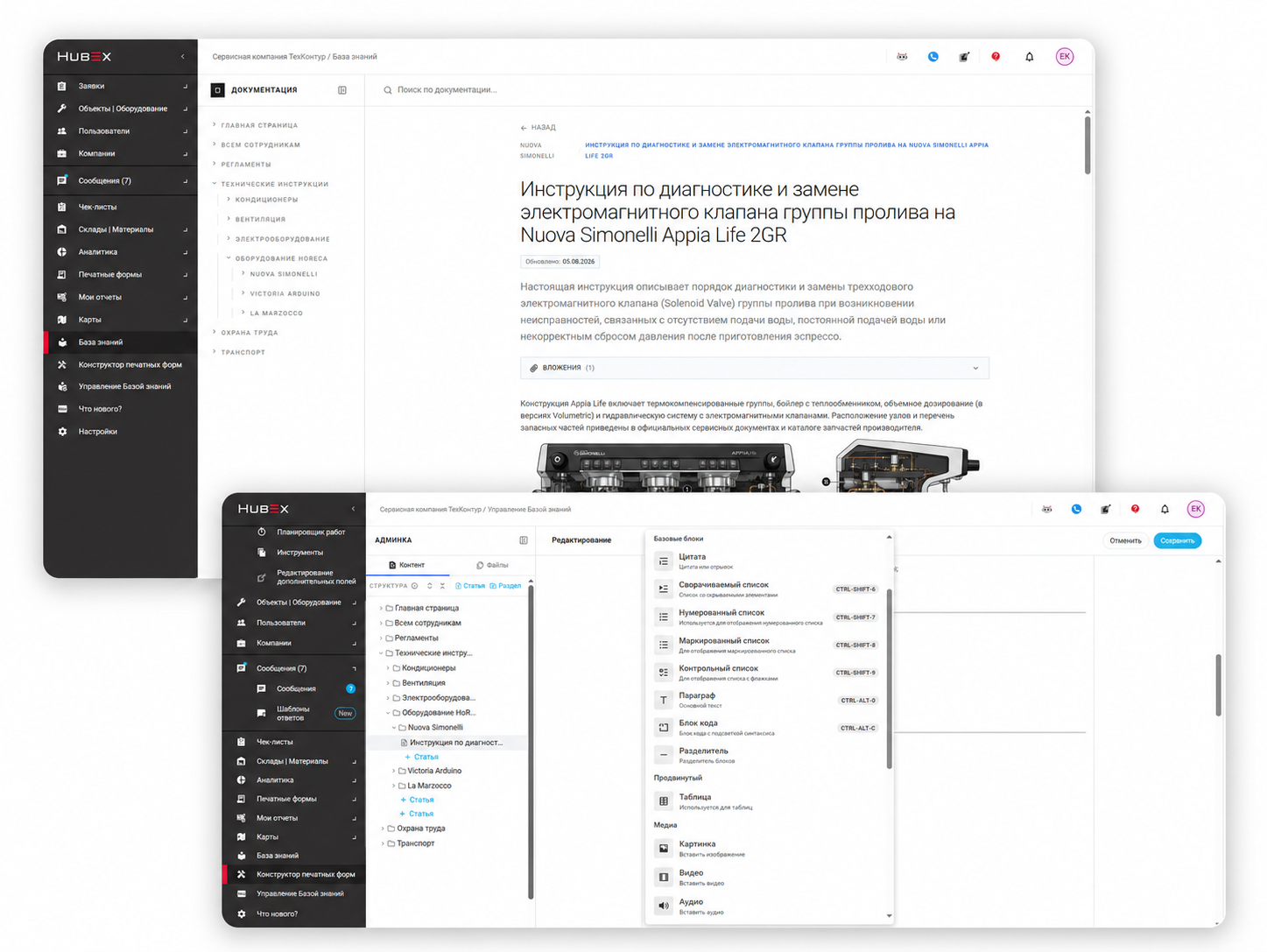
Теперь при создании или редактировании статьи Редактор может открыть её одной, нескольким или всем ролям HubEx. Пользователь видит только статьи, разрешённые его роли. Так разные отделы получают свою документацию, а служебные материалы можно оставить доступными только нужным сотрудникам.
Также мы добавили массовую загрузку вложений. Вместо прикрепления файлов по одному можно выбрать сразу несколько в стандартном диалоге и загрузить их в статью за один раз. Это сокращает повторяющиеся действия при наполнении базы знаний и переносе документации из папок или других систем. Обе возможности уже доступны в плагине «База знаний».
Управление фильтрами заявок для сотрудников
Новый плагин позволяет администратору централизованно назначать сотрудникам уже созданные быстрые или сохранённые фильтры заявок. Раньше каждый пользователь самостоятельно создавал и использовал свои фильтры, отдельного интерфейса управления их назначением у администратора не было.
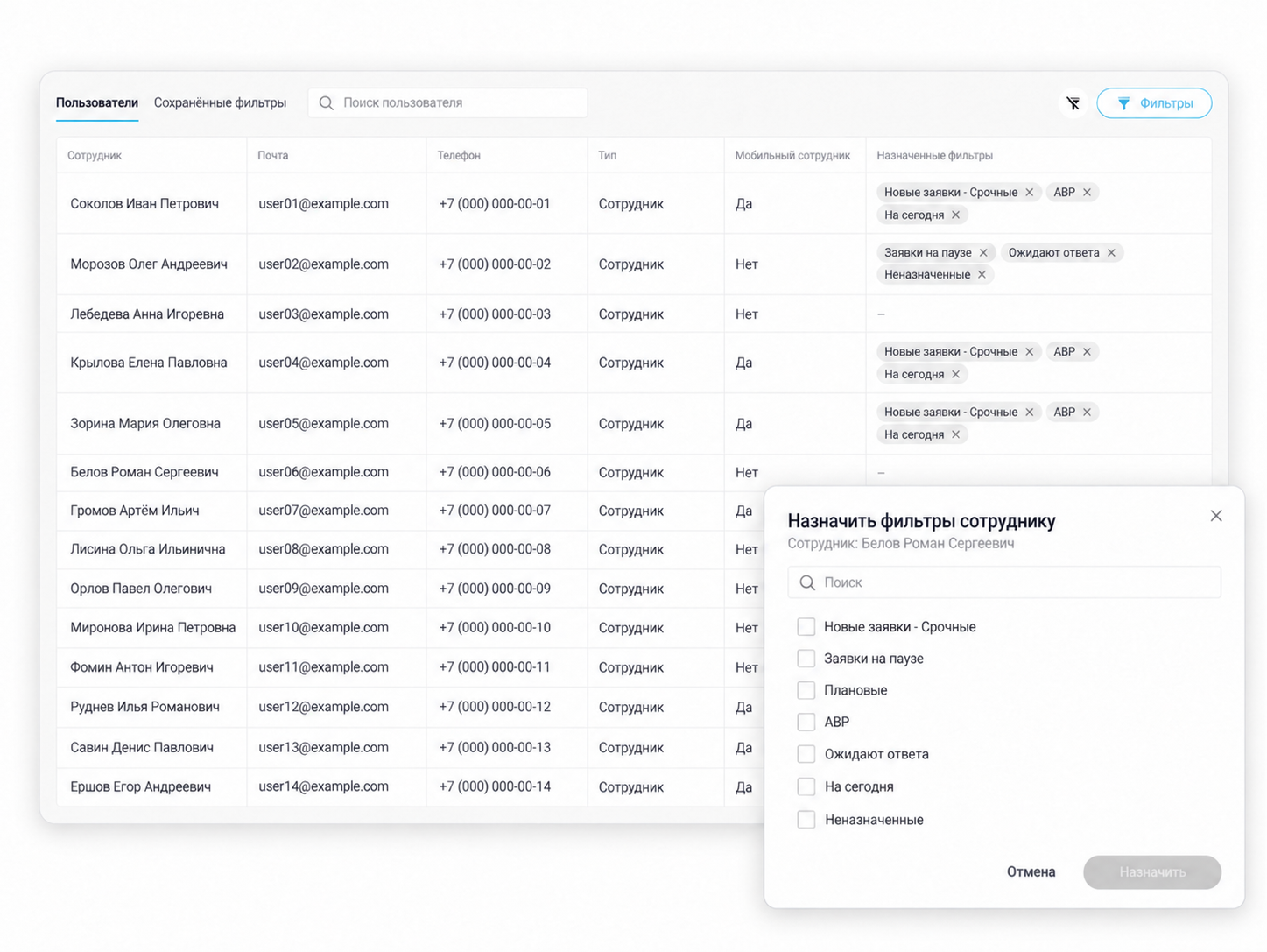
В разделе «Пользователи» видно, какие фильтры назначены каждому сотруднику. Здесь можно найти пользователя через поиск или фильтрацию, назначить ему фильтр либо снять назначение. Снятие требует подтверждения, чтобы избежать случайных изменений.
В разделе «Быстрые фильтры» собраны все сохранённые фильтры заявок в системе. Доступны поиск, постраничный просмотр и удаление ненужного фильтра с подтверждением. Создание и редактирование фильтров внутри плагина пока недоступны.
Администратор получает общую картину назначений и может подготовить сотрудникам нужные рабочие выборки. Плагин доступен для подключения в магазине плагинов HubEx.
Экспорт истории изменений заявки
Новый плагин «Экспорт истории изменений заявки» позволяет сохранить историю действий по заявке в PDF или XLSX. Выгрузку можно использовать для аудита, передачи отчёта руководителю или заказчику, а также для анализа данных в Excel.
Чтобы получить файл:
1. Подключите плагин в Панели администрирования.
2. Откройте нужную заявку и перейдите в раздел «Экспорт истории изменений».
3. Выберите «Вся история» или «За период». Во втором случае укажите даты в полях «С» и «По».
4. Выберите формат PDF или XLSX и нажмите «Выгрузить».
5. Дождитесь скачивания файла.
1. Подключите плагин в Панели администрирования.
2. Откройте нужную заявку и перейдите в раздел «Экспорт истории изменений».
3. Выберите «Вся история» или «За период». Во втором случае укажите даты в полях «С» и «По».
4. Выберите формат PDF или XLSX и нажмите «Выгрузить».
5. Дождитесь скачивания файла.
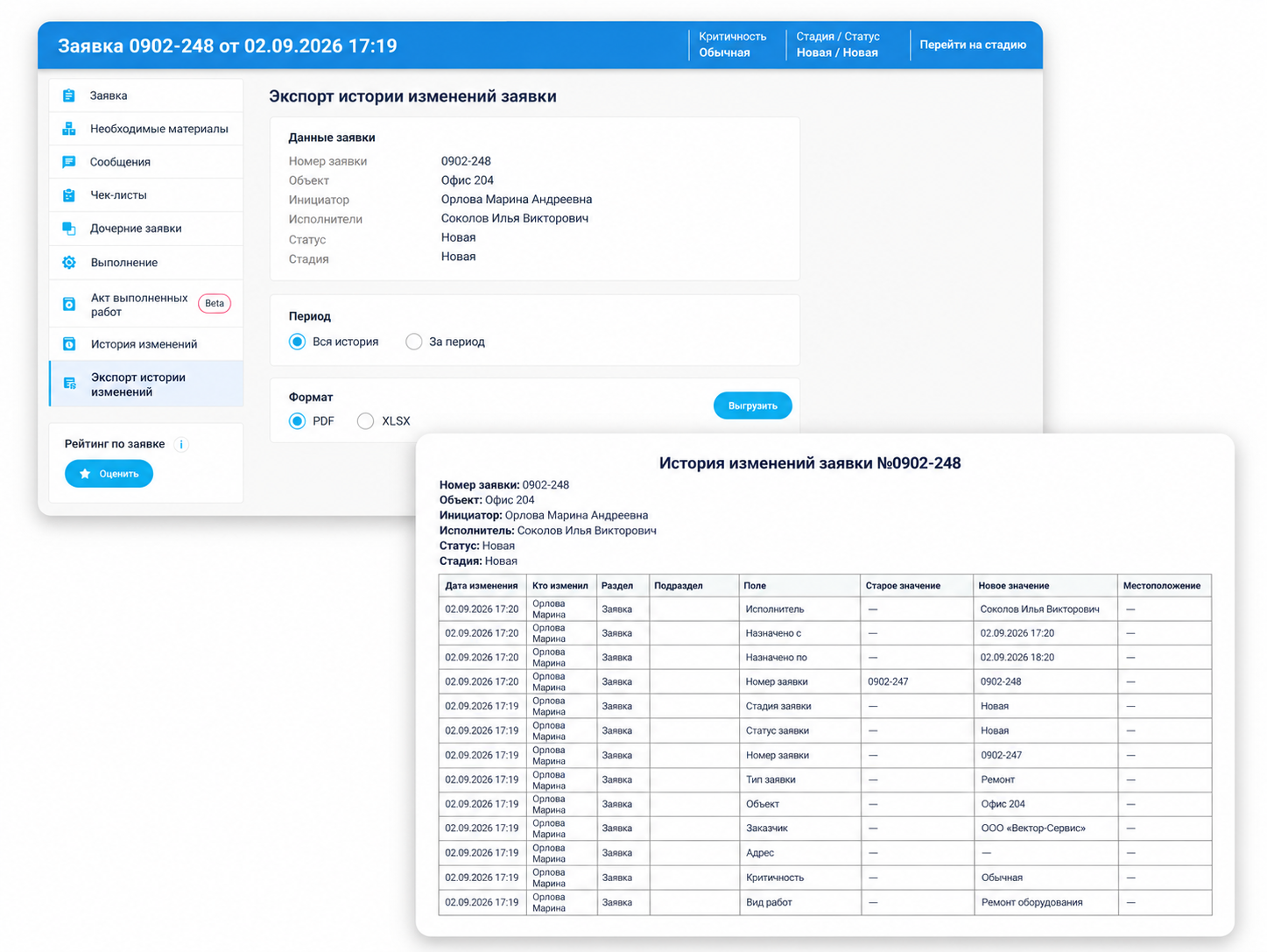
Так можно передать как полную историю заявки, так и изменения за нужный отрезок времени. Плагин уже доступен в магазине плагинов HubEx.
Дополнительные поля-справочники для объектов
Поля типа «Значение из справочника» теперь можно заполнять и редактировать в паспорте объекта в мобильном приложении и в карточке объекта в Панели диспетчера. Это позволяет выбирать связанные данные из справочников вместо ручного ввода.
Поддерживаются пять справочников:
- Объекты/Оборудование;
- Компании;
- Сотрудники;
- Заказчики;
- Материалы.
- Объекты/Оборудование;
- Компании;
- Сотрудники;
- Заказчики;
- Материалы.
В мобильном приложении поля доступны в разделе «Характеристики» паспорта объекта, а в Панели диспетчера — на вкладке «Дополнительные поля» карточки объекта.
Для настройки администратору нужно открыть «Настройки системы» → «Дополнительные поля», выбрать тип «Справочник» и в параметре «Используется для» указать «Объекты». После этого сотрудники смогут заполнять такие поля с телефона. В офлайн-режиме мобильного приложения их заполнение недоступно.
Создание дочерних заявок в мобильном приложении
Теперь разбить задачу на подзадачи и назначить их исполнителям можно прямо с телефона. В карточке родительской заявки появился раздел «Дочерние заявки» со списком связанных задач. Нажатие на любую из них открывает её карточку, а если список пуст, приложение показывает соответствующую заглушку.
Чтобы создать дочернюю заявку, нажмите «+» в этом разделе. В новой форме автоматически заполнятся объект, родительская заявка и крайний срок закрытия — дата и время. Все подставленные значения можно изменить, включая объект. Сохранённая заявка отображается с пометкой «Дочерняя».
Связь с родительской заявкой можно установить и при обычном создании новой заявки. Для этого выберите её в поле «Родительская заявка»: в выпадающем списке доступны только незакрытые и неудалённые заявки.
Сотрудник может распределить работы на месте и сохранить связь между общей задачей и её частями, а автоматическое заполнение полей уменьшает повторный ввод данных.
Возврат закрытых заявок в работу
В веб-версии HubEx закрытую заявку теперь можно вернуть в работу на выбранную стадию. Функция доступна пользователям с полномочием «Изменение закрытых заявок» и помогает продолжить работу по существующей заявке с сохранением истории изменений.
Возврат фиксируется в истории: значения признаков «Завершена» и «Закрыта» меняются с «Да» на «Нет». Функция работает только для закрытых заявок; для выполненных, но ещё не закрытых заявок она недоступна.
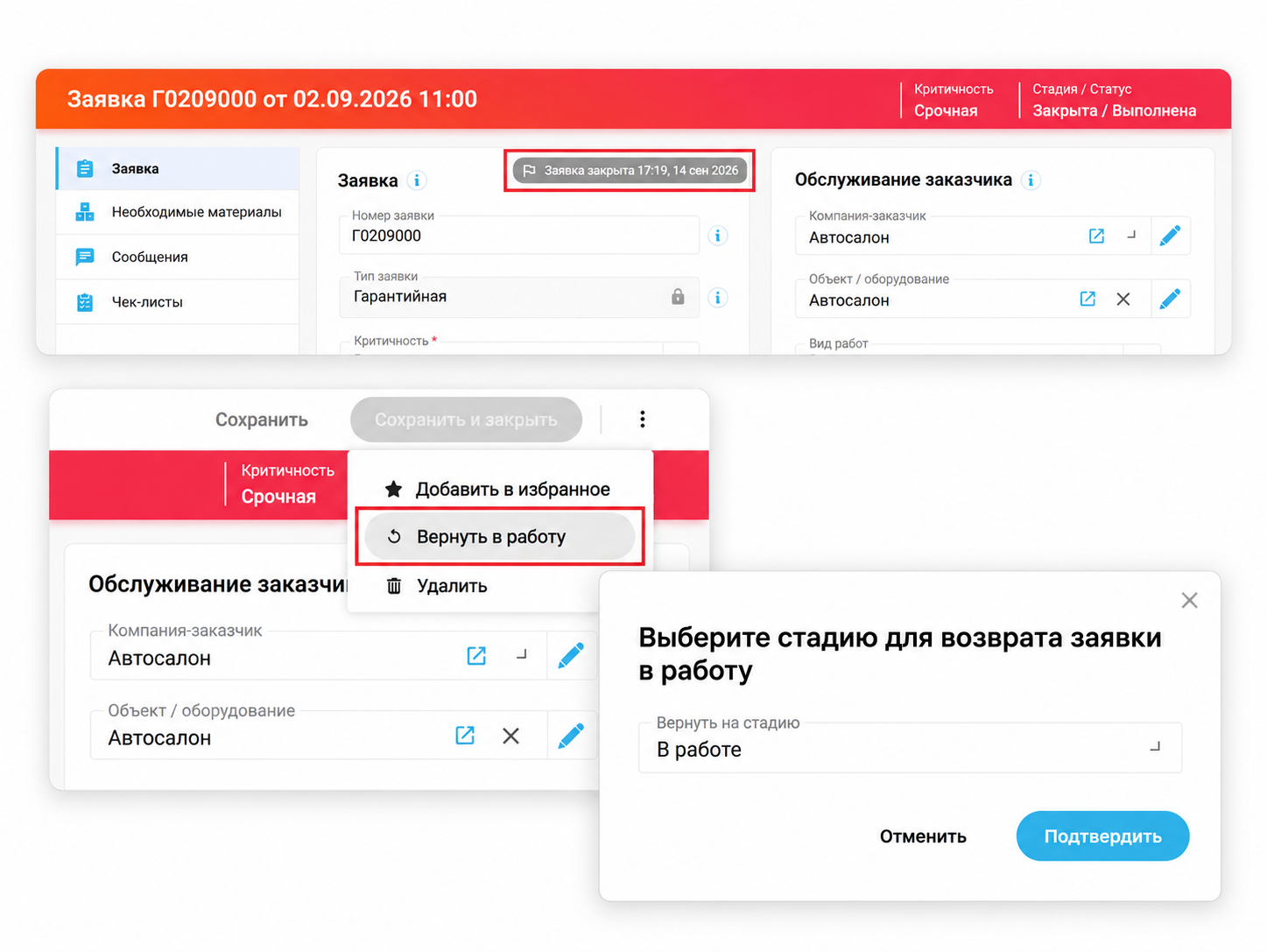
Также стало проще определить состояние заявки. В списке появились иконки «Выполнена» и «Закрыта», а в верхней части карточки — текстовые бейджи, например «Заявка закрыта». При наведении на индикатор отображается дата установки соответствующего признака.
Канбан заявок
Плагин «Канбан заявок» позволяет работать с заявками на доске: каждая колонка соответствует стадии, а карточка — отдельной заявке. Колонки расположены в порядке жизненного цикла выбранного типа заявки, поэтому диспетчер или руководитель может оценить, как задачи распределены по стадиям.
В заголовке колонки видны название стадии и количество заявок. На карточке отображаются номер, критичность и поля из вашей настройки карточного списка; незаполненные поля скрываются. Для смены стадии достаточно перетащить карточку мышкой. Доска подсветит доступные колонки, а если переход невозможен — покажет причину. Например, он не предусмотрен жизненным циклом, не выполнены требования стадии или не заполнены обязательные поля. Так работа на доске учитывает настроенные правила обработки заявок.
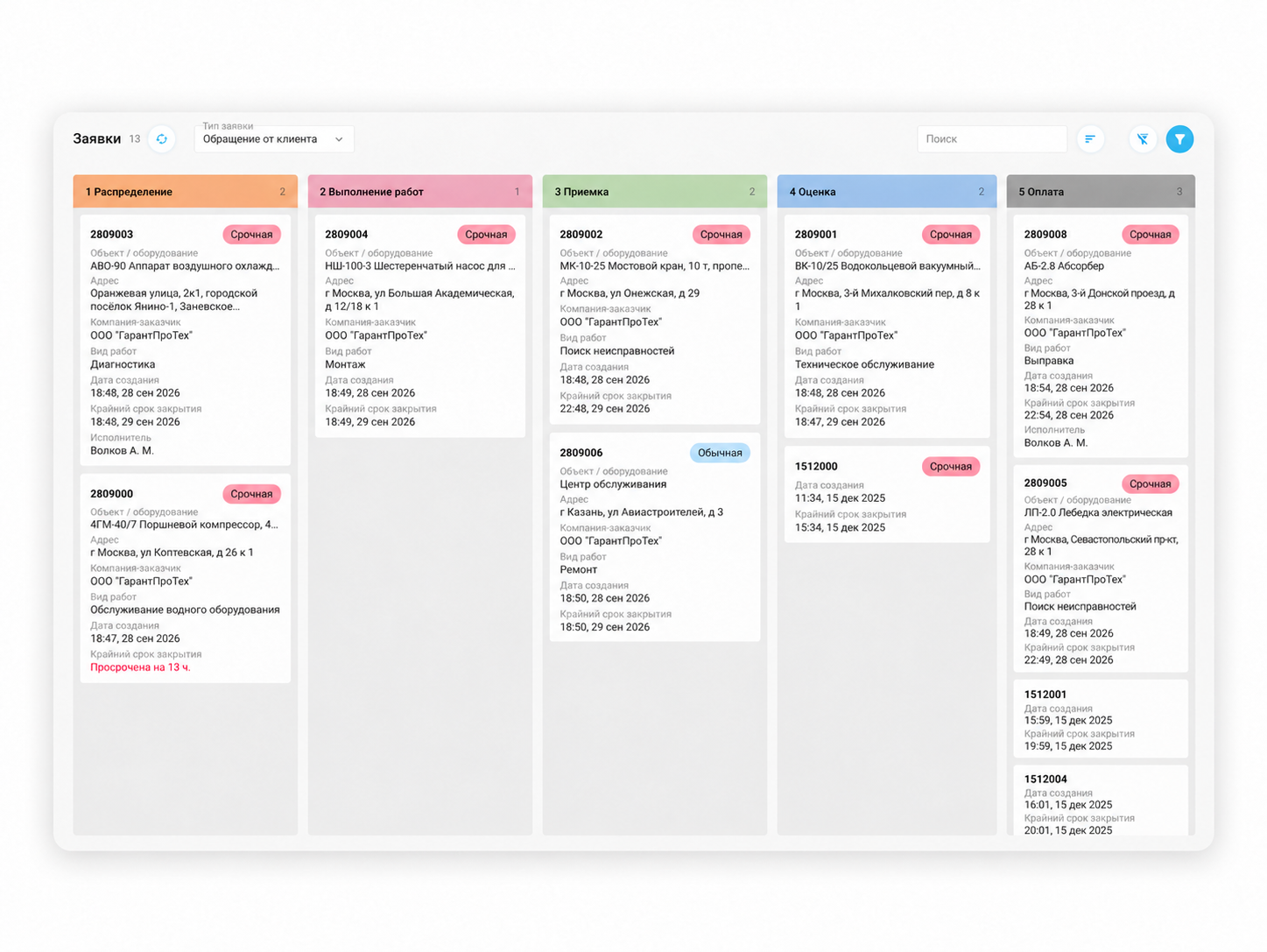
Доску можно фильтровать, а заявку — открыть в новой вкладке нажатием на карточку. В каждой колонке сначала загружается 30 заявок, остальные доступны по кнопке «Показать ещё».
Чтобы начать работу, установите плагин «Канбан заявок» в панели администратора в разделе «Маркетплейс плагинов».
Новый конструктор печатных форм
Обновлённый плагин «Печатные формы» помогает один раз подготовить шаблон акта, отчёта или другого документа и затем использовать его для разных заявок. Данные подставляются автоматически, поэтому сотрудникам не нужно заново переносить их в документ вручную.
В конструкторе стало больше возможностей для оформления текста и таблиц. Можно настраивать столбцы и заголовки таблиц с данными, добавлять итоги, использовать вычисляемые значения, верхние и нижние колонтитулы и номера страниц. Это позволяет адаптировать документы под требования компании и заказчиков.
После публикации форма появляется в карточках заявок у тех ролей, которым открыт доступ. Сотрудник открывает форму с заполненными данными, затем печатает документ или скачивает его в DOCX. Если разрешено редактирование готового документа, внесённые в него правки попадут только в печать или скачанный файл — в самой форме на заявке они не сохраняются.
Работа с формами доступна и с телефона: опубликованная и включённая форма с настройкой «Мобильная» отображается у тех же ролей. В приложении можно скачать DOCX, кнопки печати нет. Плагин доступен в магазине плагинов HubEx.
Наблюдатели в карточке заявки
К обсуждению работ можно подключить коллегу как наблюдателя. Он получает доступ к просмотру заявки и переписке в чате с командой, видит новые сообщения, может отвечать и прикреплять файлы, включая фото и видео. Это помогает участникам обсуждать работы и обмениваться данными в контексте конкретной заявки.
В веб-версии на основной вкладке заявки появился отдельный блок «Наблюдатели». В нём сразу видны участники: аватар и ФИО или e-mail. Для добавления начните вводить имя или e-mail и выберите пользователей из подсказок — поддерживается множественный выбор. Чтобы удалить наблюдателя, наведите на него курсор и нажмите появившуюся иконку удаления.
Наблюдатели, добавленные раньше через чат, автоматически отображаются в новом блоке: используется единый список. Его расположение можно изменить через «Панель администрирования» → «Настройка форм» → «Заявка». Для отображения блока нужен доступ на чтение заявки и включённое поле «Наблюдатели» в настройках формы для соответствующей роли и стадии. При этих условиях список виден и без прав на его изменение.
Полномочия «Добавление участника в список в сообщениях» и «Удаление участника из списка в сообщениях» настраиваются отдельно в разделе «Роли» → «Полномочия» → «Заявки». Наличие одного права не даёт другого. Так можно независимо управлять возможностью просматривать участников, добавлять новых и удалять существующих.
Обновления мобильного приложения
Мы упростили работу с дополнительными полями и вложениями в мобильном приложении HubEx для Android и iOS. Теперь с телефона можно вносить более подробные сведения, читать длинные значения целиком и копировать данные даже при доступе только на чтение.
Больше места для описаний
В дополнительное поле типа «Строка» можно ввести до 2056 символов, а в «Многострочный текст» — до 4000. Лимиты приведены в соответствие с веб-версией: технические подробности и комментарии можно записывать прямо на месте работ.
В дополнительное поле типа «Строка» можно ввести до 2056 символов, а в «Многострочный текст» — до 4000. Лимиты приведены в соответствие с веб-версией: технические подробности и комментарии можно записывать прямо на месте работ.
Файлы из проводника телефона
В дополнительное поле типа «Вложенный файл» в заявке теперь можно добавлять документы через файловый менеджер. Раньше выбор был доступен только из галереи.
В дополнительное поле типа «Вложенный файл» в заявке теперь можно добавлять документы через файловый менеджер. Раньше выбор был доступен только из галереи.
Длинные значения можно прочитать целиком
Для полей «Строка» и «Многострочный текст» с правами только на чтение появились кнопки «Показать ещё» и «Скрыть». Они разворачивают полное значение и возвращают его в компактный вид. В списках, мультисписках и справочниках эти кнопки работают при любых правах.
Для полей «Строка» и «Многострочный текст» с правами только на чтение появились кнопки «Показать ещё» и «Скрыть». Они разворачивают полное значение и возвращают его в компактный вид. В списках, мультисписках и справочниках эти кнопки работают при любых правах.
Копирование при доступе только на чтение
Долгое нажатие копирует значения строк, многострочного текста и чисел в буфер обмена. Для списков, мультисписков и справочников копирование доступно при любых правах. Приложение подтверждает действие сообщением «Текст скопирован в буфер обмена». Значения дат и переключателей пока не копируются.
Долгое нажатие копирует значения строк, многострочного текста и чисел в буфер обмена. Для списков, мультисписков и справочников копирование доступно при любых правах. Приложение подтверждает действие сообщением «Текст скопирован в буфер обмена». Значения дат и переключателей пока не копируются.
Эти изменения помогают работать с подробными данными и документами с телефона, сохраняя настроенные ограничения на редактирование полей.
Мы всегда на связи и готовы ответить на все интересующие вас вопросы. Отправляйте заявку через форму ниже, на электронную почту или пишите в Телеграм и Макс.
Подписывайтесь на наши каналы в Телеграм , чтобы следить за важными обновлениями системы и анонсами мероприятий HubEx.