






Продолжаем развивать HubEx, делая ежедневную работу диспетчеров, сервисных инженеров и администраторов быстрее и удобнее. В последних обновлениях мы сосредоточились на улучшении самых востребованных сценариев: обработке заявок, работе в мобильном приложении, поиске объектов, управлении мобильными сотрудниками и складским учетом.
Содержание
- Просмотр заявок в боковом окне
- Вставка изображений прямо в описание заявки
- Быстрые фильтры на мобильных устройствах
- Множественный поиск объектов
- Настройки точности сбора геолокации
- Экран пробегов сотрудников
- Стартовая страница для пользователей
- Обновления в работе со складами и материалами
- Настройка полей поиска объектов
Просмотр заявок в боковом окне
Теперь открыть заявку можно прямо из списка — в отдельной боковой панели. Раньше переход к заявке открывал новую страницу, из-за чего после обработки приходилось возвращаться назад и cново искать нужное место в списке.
Теперь достаточно нажать кнопку открытия в строке таблицы или карточке заявки — справа откроется полноценная карточка, а список останется на месте.
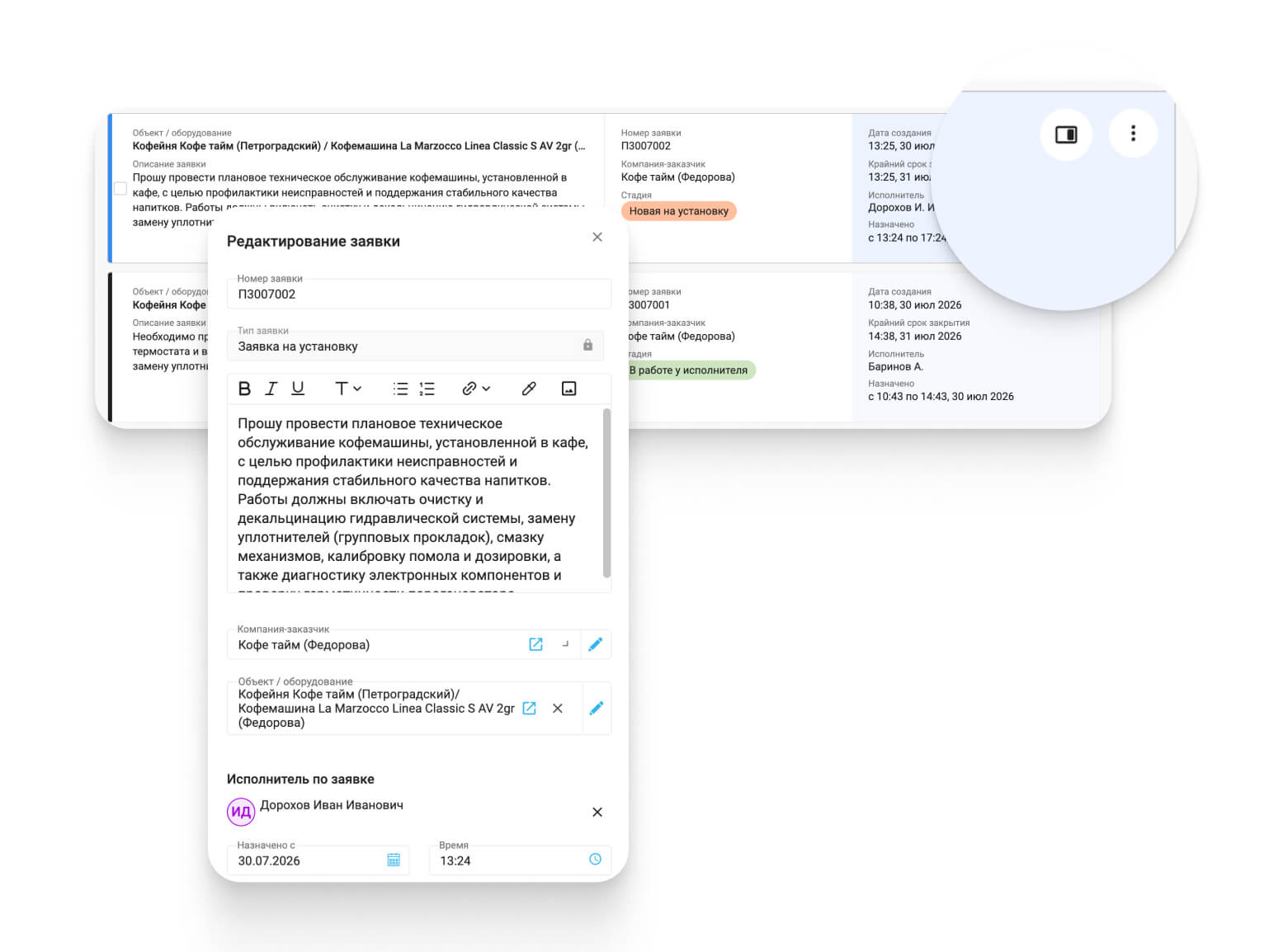
В боковом окне доступны все привычные действия: просмотр информации, редактирование, изменение данных и сохранение. После закрытия панели изменения автоматически отображаются в списке без обновления страницы.
Такой сценарий значительно ускоряет массовую обработку обращений. Пользователь не теряет контекст, быстрее переходит между заявками и может последовательно обработать сразу несколько обращений.
Вставка изображений в описание заявки
Описание заявки стало гораздо нагляднее. Теперь в текст описания можно вставлять фотографии, схемы или скриншоты напрямую из буфера обмена как в веб-версии HubEx, так и в мобильном приложении.
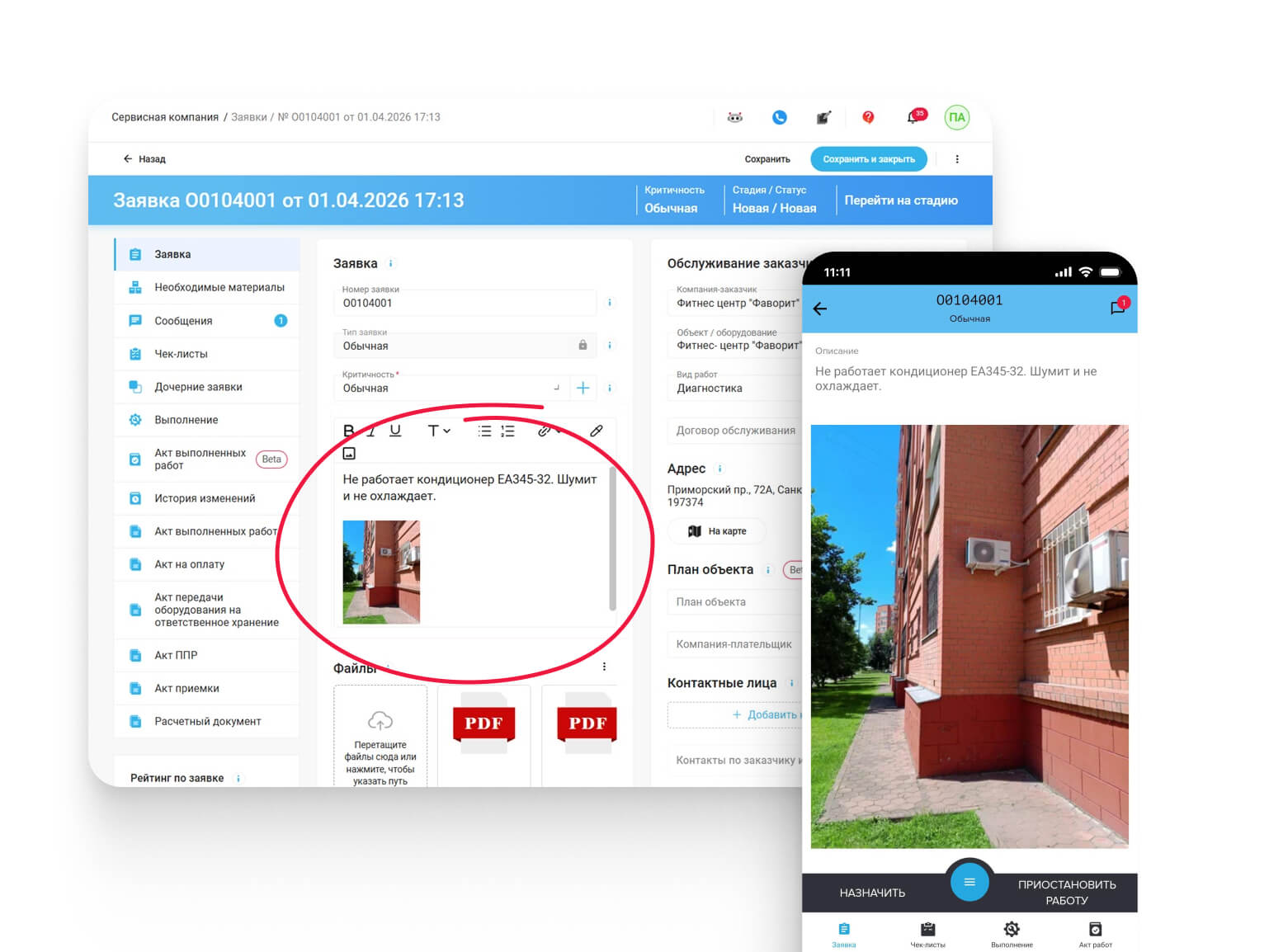
Достаточно скопировать изображение и вставить его в поле описания. Система автоматически загрузит файл, создаст миниатюру и сохранит изображение вместе с заявкой. При необходимости его можно открыть в полном размере прямо из текста.
Такой подход избавляет от необходимости сначала сохранять файл на устройство, а затем прикреплять его отдельным вложением. Особенно удобно использовать новую возможность при регистрации неисправностей, когда фотография или скриншот позволяют гораздо быстрее понять проблему.
Быстрые фильтры на мобильных устройствах
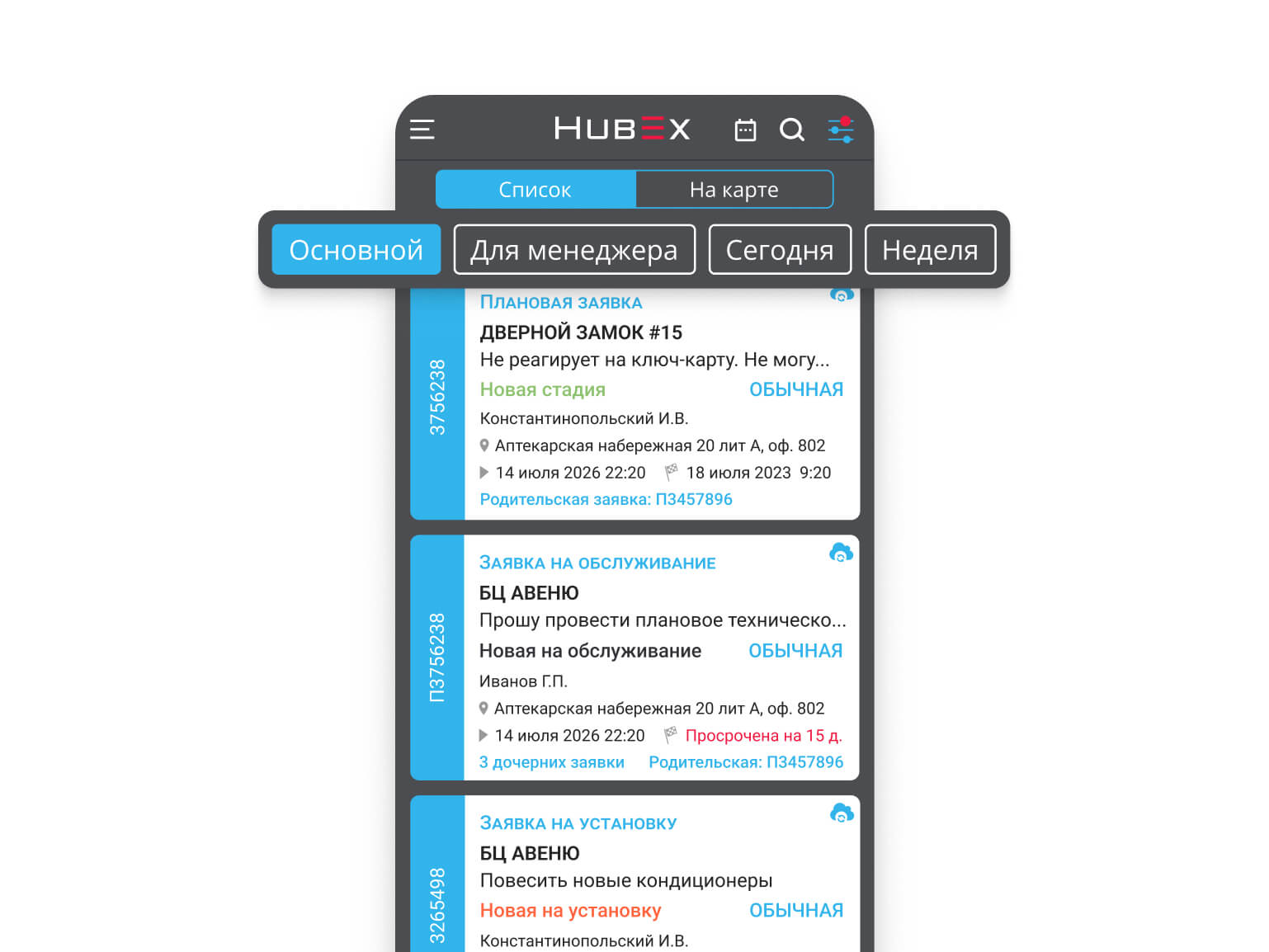
Ранее быстрые фильтры можно было создавать и использовать только в веб-версии. Теперь созданные фильтры автоматически появляются и в мобильном приложении.
Достаточно выбрать нужный фильтр в верхней части списка заявок — система мгновенно покажет только подходящие обращения. Повторное нажатие снимает фильтрацию. Фильтры работают как в списке заявок, так и на карте, позволяя быстрее находить нужные обращения без ручной настройки условий.
Множественный поиск объектов
Ранее можно было искать объекты только по одному значению за раз. Теперь в строку поиска можно вставить сразу список названий, серийных или инвентарных номеров через разделитель «;;», после чего HubEx найдет все соответствующие объекты.
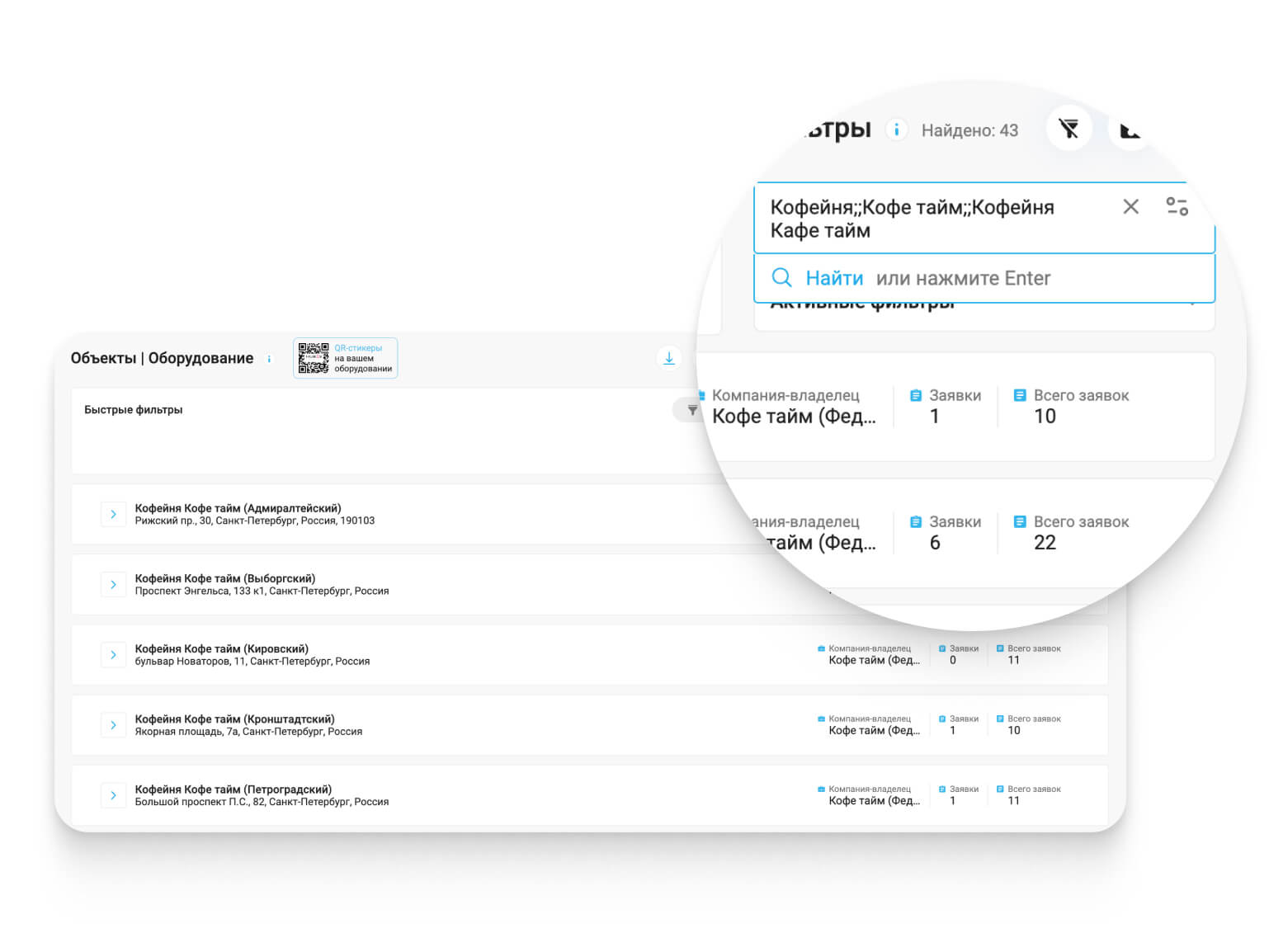
Особенно удобно использовать «умную вставку» из Excel или Google Sheets. При вставке списка с помощью Ctrl+Shift+V система автоматически преобразует переносы строк в нужный формат, удалит лишние пробелы и подготовит строку для поиска.
Например:
Вы копируете из таблицы:
Объект 12
Объект 45
Склад-Север
Нажимаете Ctrl+Shift+V в поле поиска — вставляется строка:
Объект 12;;Объект 45;;Склад-Север
Это значительно ускоряет работу с большими списками оборудования и инвентаризации.
Настройки точности сбора геолокации
Теперь администраторы могут выбирать режим сбора координат отдельно для каждого мобильного сотрудника.
Доступно три режима:
- максимальная точность (режим по умолчанию);
- сбалансированный режим;
- минимальное энергопотребление.
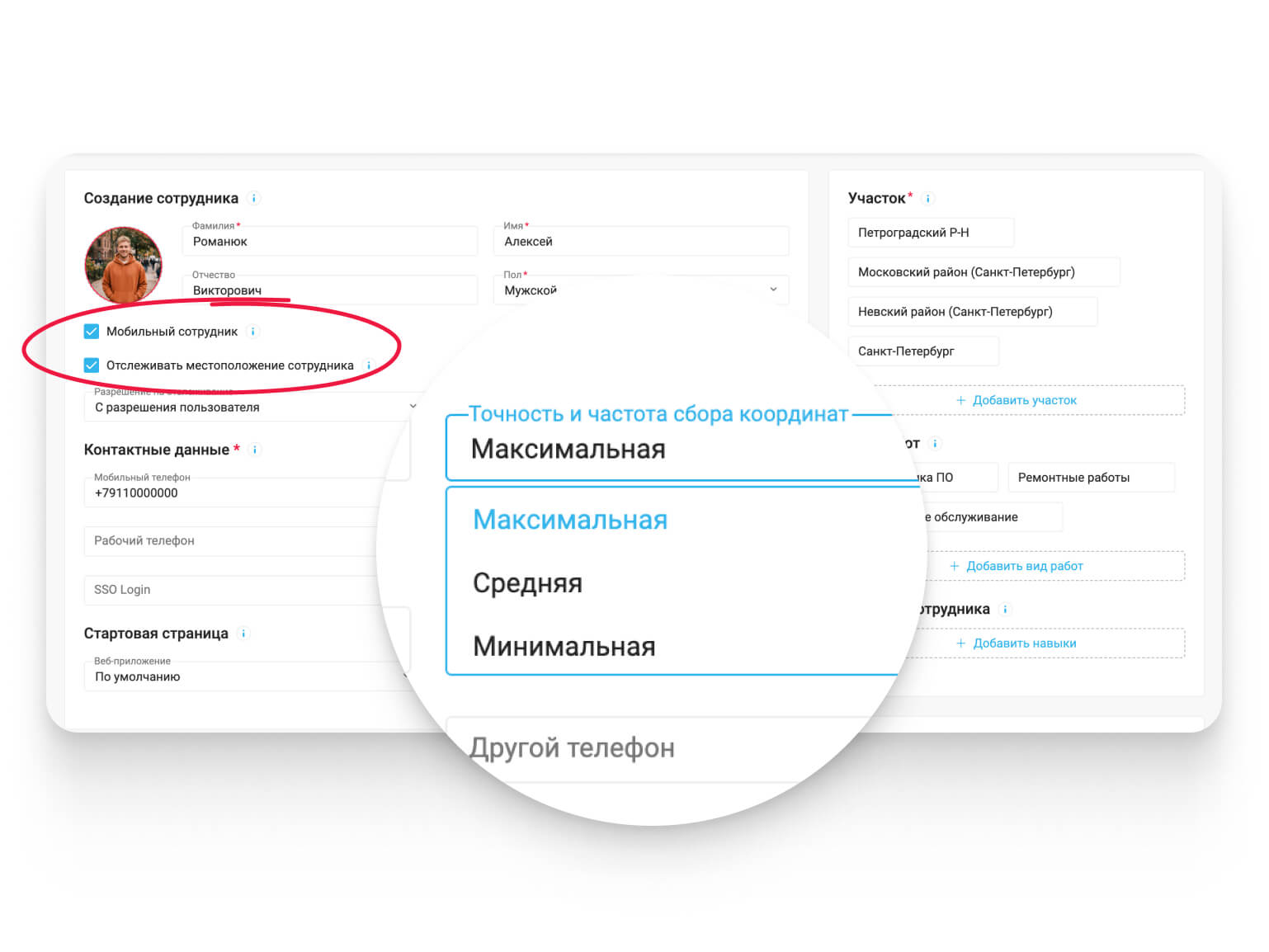
Это позволяет подобрать оптимальный баланс между точностью отслеживания маршрутов и временем автономной работы мобильного устройства. По умолчанию система продолжает работать в прежнем режиме, поэтому никаких дополнительных действий после обновления не требуется.
Экран пробегов сотрудников
В разделе «История перемещений» появился новый экран, который показывает суммарный пробег каждого мобильного сотрудника за выбранную дату. В боковой панели маршрута теперь отображается общий километраж за день, а отдельная таблица позволяет быстро сравнить показатели всех сотрудников.
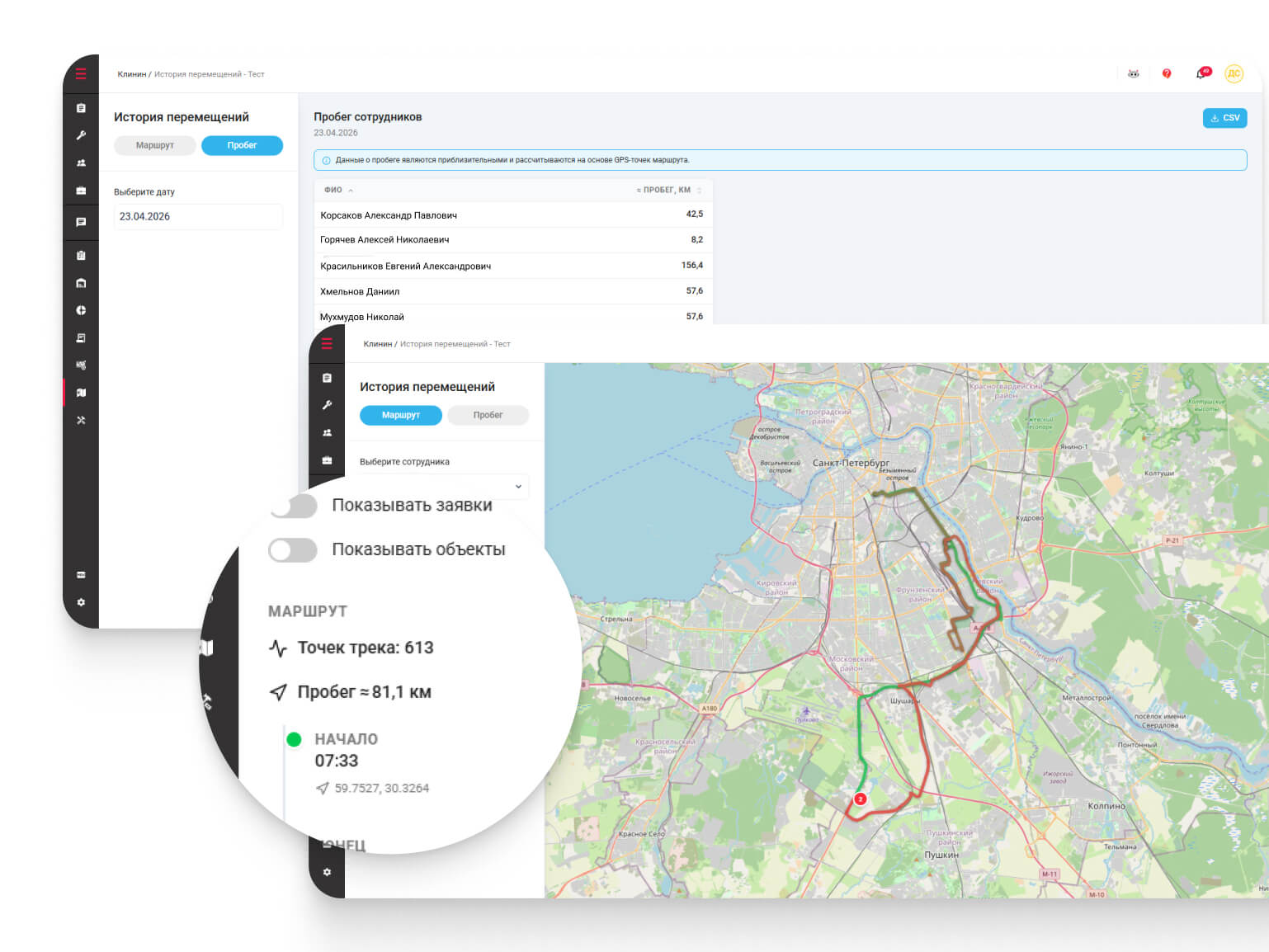
Из таблицы можно одним нажатием перейти к маршруту выбранного исполнителя на карте, что делает анализ перемещений значительно быстрее.
Также мы улучшили отображение информации на карте: всплывающие подсказки стали шире, а длинные названия и адреса теперь корректно переносятся по словам.
Стартовая страница для пользователей
Теперь администраторы могут настроить стартовую страницу для каждого пользователя веб-версии HubEx. После входа сотрудник сразу открывает тот раздел, с которым работает чаще всего: заявки, календарь, объекты, склады, аналитика, отчеты или страницы подключенных плагинов.
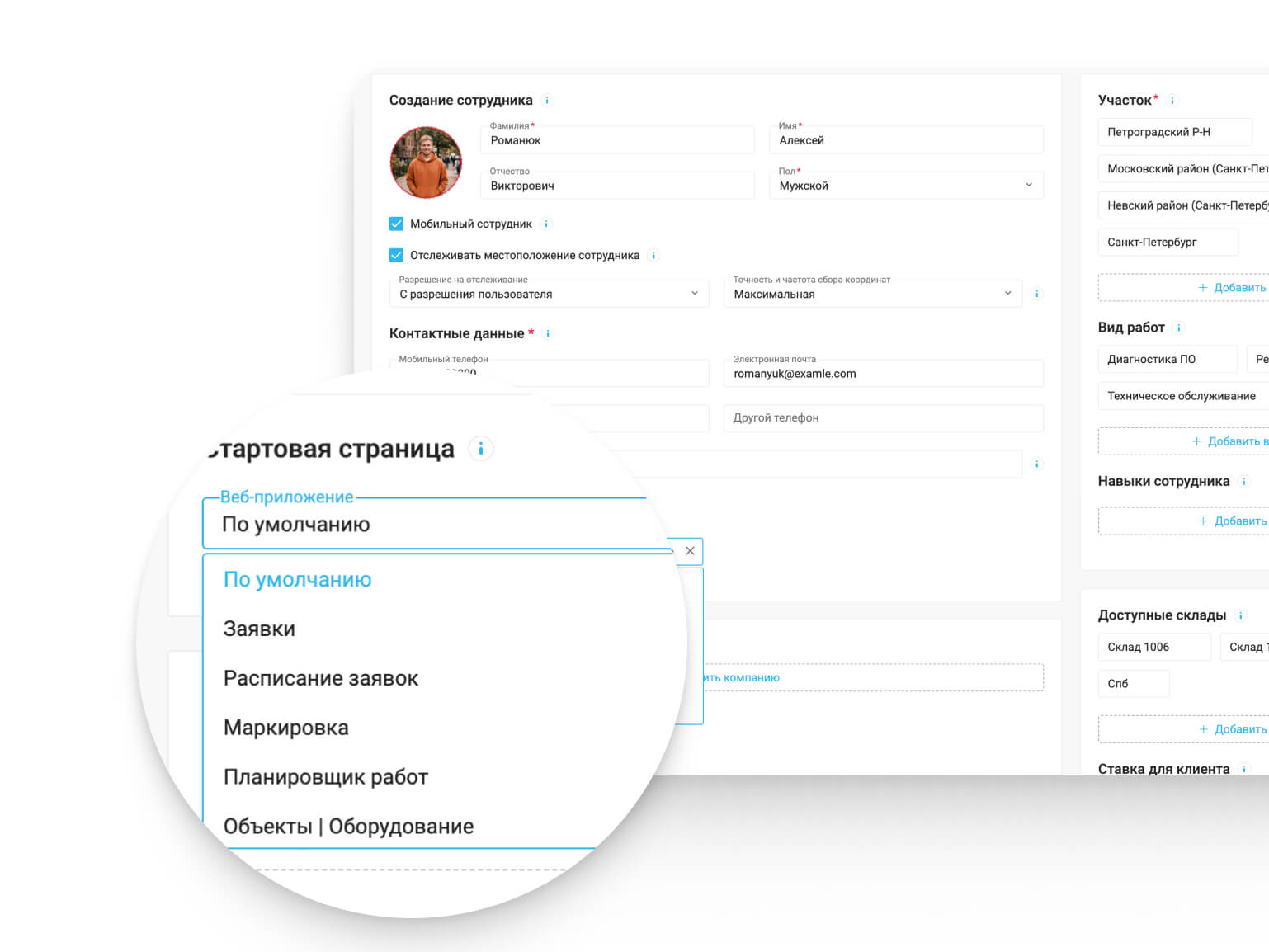
Такой подход позволяет сократить количество переходов по системе и сделать работу разных подразделений более удобной. При этом HubEx автоматически проверяет права доступа пользователя и при необходимости открывает страницу по умолчанию.
Обновления в работе со складами и материалами
Пользователям HubEx теперь доступно создание складов и материалов прямо в Панели диспетчера.
Ручное создание складов
Ранее склады можно было создать только через импорт файла Excel. Теперь их можно создать в веб-приложении без подготовки шаблонов. Можно сразу задать название, адрес, ERP ID и при необходимости отметить склад как основной. Добавлена гибкая настройка доступа: склад можно открыть для всех сотрудников, оставить закрытым или выбрать конкретных пользователей прямо в интерфейсе.
Можно сразу задать название, адрес, ERP ID и при необходимости отметить склад как основной. Добавлена гибкая настройка доступа: склад можно открыть для всех сотрудников, оставить закрытым или выбрать конкретных пользователей прямо в интерфейсе.
Ручное создание и копирование материалов
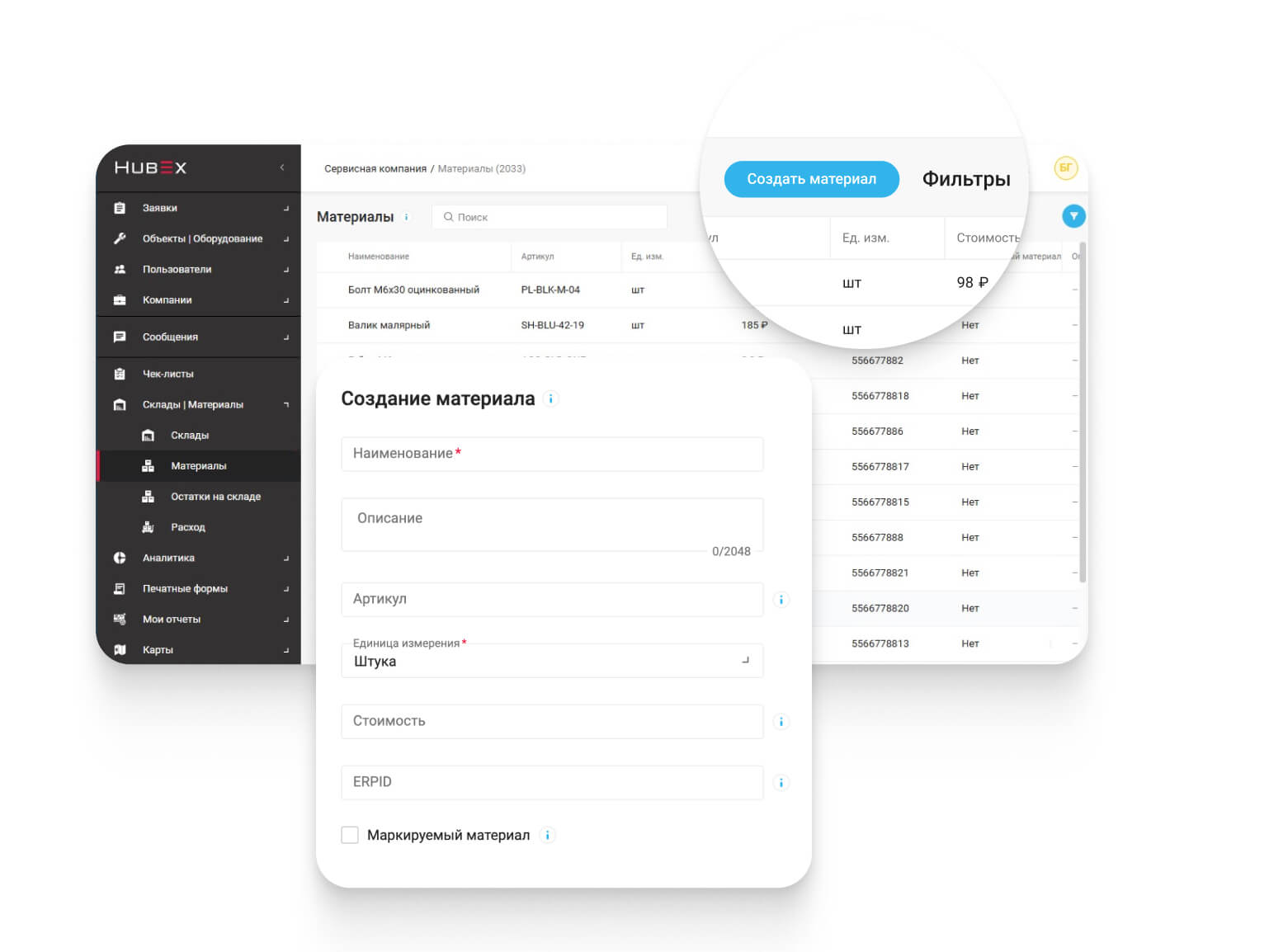
Материалы теперь можно не только редактировать, но и создавать и копировать напрямую в системе. При создании доступны все ключевые параметры — от наименования и единицы измерения до стоимости, ERP ID и признака маркировки.
В таблице материалов появилось контекстное меню с действиями: материал можно быстро скопировать с уже заполненными полями или удалить с подтверждением действия. Функционал импорта материалов через Excel сохраняется и работает параллельно с ручным созданием.
Настройка полей поиска объектов
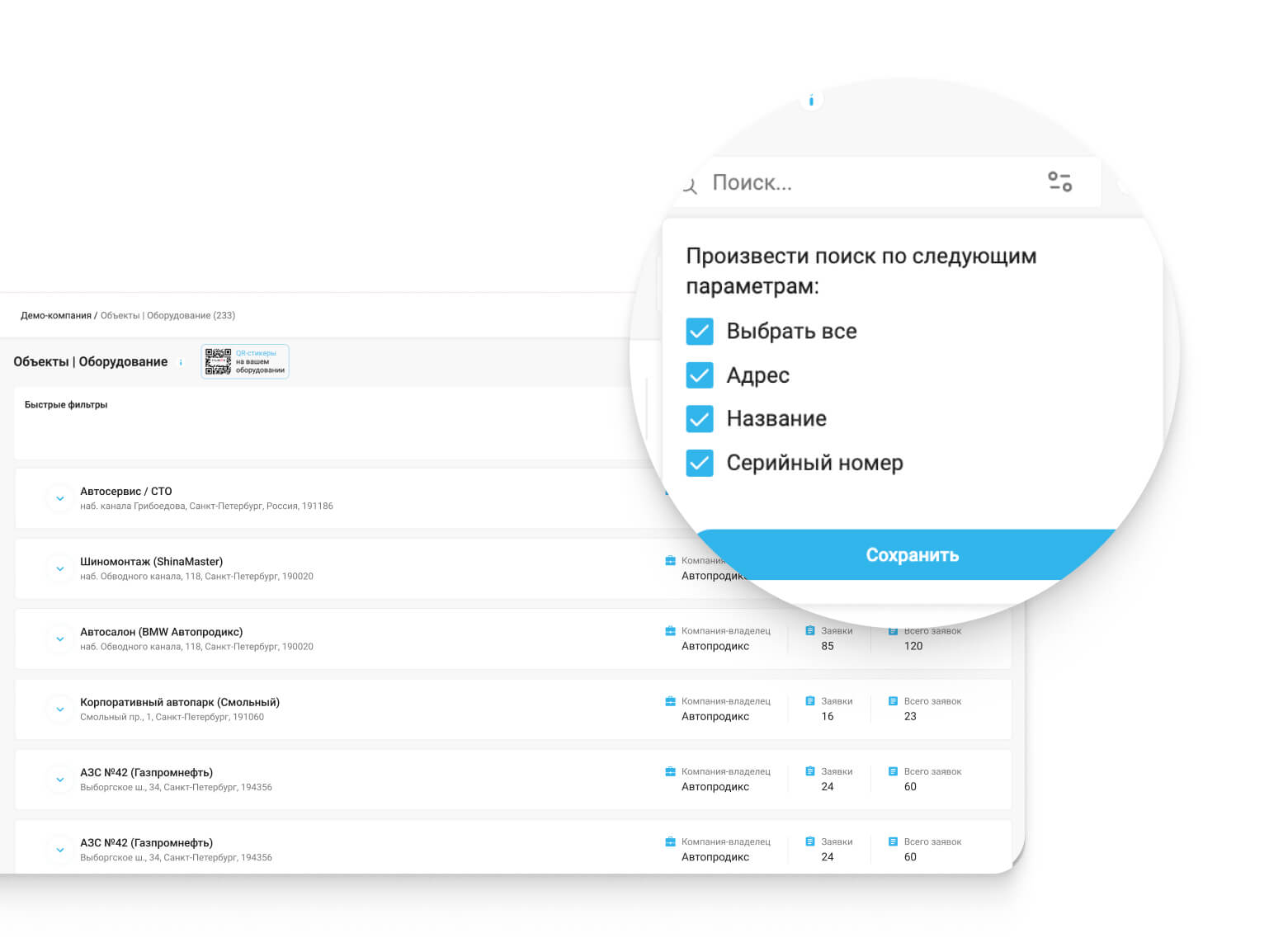
Теперь вы сами выбираете, по каким полям выполнять поиск объектов, чтобы получать только релевантные результаты.
Рядом со строкой поиска появилась кнопка с настройками. Выберите нужные поля и поиск будет выполняться только по ним. Выбранные поля запоминаются и автоматически применяются при следующих входах.
Что важно знать:
- поиск запускается только после нажатия Enter или кнопки «Найти»;
- если выбрано одно поле, множественный поиск работает как обычно;
- если выбрано несколько полей, множественный поиск недоступен — система подскажет об этом автоматически.
Мы всегда на связи и готовы ответить на все интересующие вас вопросы. Отправляйте заявку через форму ниже, на электронную почту или пишите в Телеграм и Макс.
Подписывайтесь на наши каналы в Телеграм , чтобы следить за важными обновлениями системы и анонсами мероприятий HubEx.